9/01/2015


Imagen del producto final
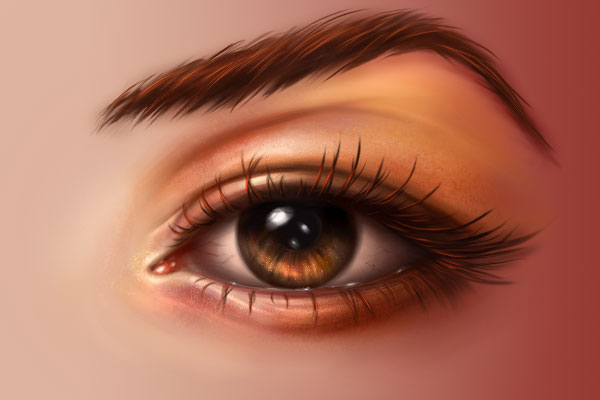
Lo que va a crear
Labios en humanos son instrumentos de la emoción. No porque hablamos con ellos, sino también por la cantidad infinita de sentimientos que pueden transmitir. Como artista que pinta una imagen fija, tiene que ser capaz de expresar y sugerir todo eso en una sola toma, su pintura. 
Esto puede sonar bastante fácil, pero la mayoría de veces no lo es. Usted tiene que dominar la anatomía de las diversas emociones ', al tiempo que el uso de la luz, la textura y el color para sugerir estados de ánimo y temas.
Tomemos por ejemplo el mismo par de labios-uno de ellos pintados en poco ventoso, la luz, los colores, inocentes naturales mientras que el otro se hace en rojo fuego, las barras de labios brillantes. Sólo con ver los labios significa el estado de ánimo ya está configurado!
Así que ahora vamos a repasar una técnica (entre muchos otros, cada uno tiene su propia manera de pintar) para pintar los labios realistas.
En primer lugar, unas cuantas formas básicas de labios. De arriba a abajo, de izquierda de la columna: labios normales, labios gruesos, labios pequeños.
De arriba a la columna inferior derecha: labios delgados largos, labios angélicos, los labios de Hollywood.
Diferentes formas de labios
Ahora aquí hay algunos ángulos diferentes: 
Labios en varios ángulos
Y algunas expresiones!
Labios experssing diferentes emociones
Crear un nuevo documento, y lo puso a 600 px de ancho y 400 píxeles de altura.Establezca su fondo a, modo de color RBG transparente.
Entonces una vez que usted tiene que se abren, el nombre de la capa de "piel" existente, agarra la herramienta Cubo de pintura (G) y establecer su color de primer plano a #c99e7e
Hacer una nueva capa y el nombre "Sketch".
Establezca su color a #603521 y tomar la herramienta Pincel (B), establecido en un cepillo duro, redondo con tanto Opacidad y Tamaño Jitter encendidos. Esbozar la forma de los labios. 
El dibujo de los labios
A continuación, es el momento de empezar a pintar. 
Vamos a suponer la fuente de luz es recto delante, en un ángulo de 0 grados, para hacer todo esto más fácil.
Crear una nueva capa y el nombre de "color de los labios". Establezca su color a#571b13 y tomando un cepillo duro, redondo con opacidad Jitter activado, comenzar a llenar con el color en el interior de las fronteras de los labios. Facilidad a cabo alrededor de las esquinas, de manera que se mezcla un poco con el color de la piel de fondo: 
Pintar el color base labios
Crear una nueva capa. El nombre de "sombreado básico". Fija tu color de primer plano a #be4852 y agarrar la herramienta Pincel (B), ajuste a una forma redonda duro, con opacidad Jitter activado. Pintura en la parte superior del labio superior, y alrededor de la mitad del labio inferior. Esto comenzará a crear un pequeño efecto 3D ya. 
Adición de sombreado de base
A continuación, establezca el color de primer plano a #b85365 y pintura alrededor de la parte inferior del labio superior y la parte superior del labio inferior, como este: 
Añadiendo más destacado básicos
A continuación, establezca el color de primer plano a #c54d59 y sus antecedentes de uno a #701c1e Recuerde que los labios son estructuras convexas, y puesto que se centra nuestra fuente de luz, la zona media de cada labio recibirán más luz.
Pintar con suavidad para mejorar el medio del labio inferior, así como cambiar entre los colores frontal y de fondo utilizando la tecla X para crear el efecto "pliegue" en el centro del labio superior.
Después de eso, utilice el conjunto herramienta Dedo con un cepillo suave, redondo para mezclarse los colores. 
Mezclando los colores en uno otro
Establezca su color a #701c1e y comenzar a cepillar todo el fondo del labio inferior, para darle más de un aspecto 3D. 
Labio inferior Plumper
A continuación, crear una nueva capa y establecer su color de primer plano a#742528
Baje el tamaño del pincel a una muy pequeña, digamos alrededor de 3 o 4 píxeles, dependiendo del tamaño en el que se dibuja y cepillo de líneas verticales, ligeramente curvas en el labio inferior para crear pliegues. Bajar la opacidad de la capa de mucho, de modo que son sólo apenas visible:
Pliegues de base labio inferior
A continuación, vamos a tratar con los inicios de la iluminación ambiental. Luz ambiental es la luz (también conocido como el color, en Photoshop) que rebota en los bordes de un objeto, mejorando su apariencia 3D. 
Crear una nueva capa y el nombre "Enviro Luz".
Tome la herramienta Pincel (B) y ponerlo en un cepillo duro, redondo con tantoOpacidad Jitter y tamaño Jitter encendidos. 
Establezca su color a #8f503b y la pintura en los bordes inferiores del labio inferior para crear un efecto de color beige, como este: 
Luz ambiental labio inferior
Vamos a hacer lo mismo que en el paso 1, pero en la parte superior del labio superior ahora. Me gusta esto: 
Luz ambiental labio superior
A continuación, establezca el color de primer plano a #692229 y el pincel en la parte superior del labio inferior. Esto creará la sombra de la luz que el labio superior proyecta sobre el inferior. Luego agarra la herramienta de Dodge, póngalo en un cepillo suave, redondo con Rango: Destacados y exposición: 30% y el cepillo alrededor de los extremos del labio inferior para hacer un toque de luz suave:
Adición de la sombra labio superior con el labio inferior
A continuación, establezca el color de primer plano a #9b3337 y pintura alrededor de la parte inferior del labio superior para crear más luz ambiental. 
A continuación, establezca el color de primer plano a #d2a192 y sus antecedentes de uno a #802424 y comenzar a dar una forma más definida hasta el pliegue en el centro del labio superior. Pulse la tecla X para cambiar fácilmente entre su primer y segundo plano colores. Usted puede agregar en algunos pliegues suaves en el labio superior en esta etapa, así: 
Detallando el pliegue del labio superior
Crear una nueva capa y el nombre de "Labios Arrugas". Establezca su color a#490e0e y reducir el tamaño del pincel a una pequeña, sólo unos pocos píxeles de gran tamaño. Dibujar curvas, trazos verticales, al azar en ambos labios, asegurándose de que los que están en el labio inferior están alrededor del centro y los del labio superior son alrededor de los bordes: 
Más oscuro arrugas del labio de color
A continuación, establezca el color de primer plano a #c88e82 y pintar una copia de las primeras líneas, usando el nuevo color. Asegúrese de que las líneas más claras son paralelas a la primera y se coloca a la izquierda de ellos. Al final, puede utilizar la herramienta Dedo para ablandarlas un poco, y reducir la opacidad al gusto. 
Más claro arrugas del labio de color
Establezca su color de primer plano a un blanco sucio como #f7dcde y establecer su herramienta Pincel (B) a un cepillo suave, redondo con opacidad Jitteractivado. Crear una nueva capa y el nombre de "Gloss 1".
Cepille formas verticales aleatorias alrededor de la mitad del labio inferior, como este: 
Textura Básica brillo
Repita el proceso para añadir más brillo, refinando aún más las arrugas. En este punto, también se utiliza el comando Tono / Saturación (Imagen> Ajustes> Tono / saturación) para enrojecer los labios un poco más.
Además, establecer su color de primer plano a #3c0a0a y cepillo alrededor de la parte inferior del labio superior, para crear la sombra que proyecta sobre sí mismo. 
Detallando la textura brillo
Es hora de dar el labio superior un cierto amor también!
Crear una nueva capa, y luego pintar un medio camino mancha borrosa entre los dos "colinas" del labio superior. Asegúrese de que es sólo ligeramente visible, como un débil resplandor. Luego encima de eso, utilice la misma técnica que antes de pintar los reflejos blancos. Asegúrese de que la opacidad / relleno de la capa se ajusta al 100%, de lo contrario no se dará cuenta de la diferencia de intensidad de luz entre la mancha borrosa y lo más destacado!
Detallando el labio superior
Crear una nueva capa. Establezca su color a #eccece y utilizar un pequeño cepilloredondo, duro (B) para cepillar las arrugas de luz sobre el labio superior: 
Adición de las arrugas de luz para el labio superior
Establezca su color a #6f1e16 y el Pincel (B) a una pequeña forma, suave, redondo.
Cepille curvas, trazos suaves y verticales sobre el labio inferior, para mejorar las arrugas. 
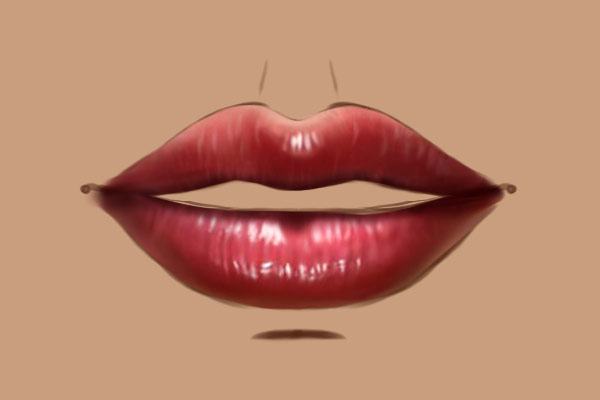
Texturizar el labio inferior
Establezca su color a #f8d7db y tomar la herramienta Pluma (P), establece enforma del modo de capas. Crear varias formas al azar, siempre teniendo en cuenta la orientación vertical. 
Reflejos de luz formas básicas
Baja la opacidad de la capa de herramienta Pluma al gusto, pero asegúrese de que es sólo ligeramente visible, como si muchas ventanas se reflejarían en ella: 
Acabado los reflejos de luz
Como toque final a los propios labios, crear una nueva capa por encima de todas las demás, y lo puso a Color Dodge modo de fusión. Establezca su color a un tono de luz, tal como #f1d992
Tome un cepillo suave, redondo (B) y la pintura alrededor de la mitad de la parte superior del labio inferior y la parte superior del labio superior, para mejorar sus aspectos más destacados. Luego baje de relleno de la capa al gusto.
Toques finales añadidos a los labios
Crear una capa bajo todas sus labios capas (pero por encima de su color de piel capa de fondo). Nombrarlo -sí "Antecedentes Boca", muy creativo lo sé ... 
A continuación, establezca el color de primer plano a #2b0201 y el uso de uncepillo redondo duro (B), pintar con el color granate oscuro el área entre los labios: 
Pintura de la boca interior zona oscura
A continuación, hacer una nueva capa de nuevo, y el nombre de "dientes".Establezca su color a #52221d y, siguiendo el dibujo, dibujar las formas de base de los dientes: 
Pintura de la base para los dientes
Comience por establecer su color de primer plano a #6d4848 y sus antecedentes de uno a #2f0503
Luego tomar un cepillo redondo semiduros con opacidad Jitter activado y pintar la mitad de los dientes (pensar en ellos de una forma convexa). Utilice el color más oscuro para dar sombra a los bordes exteriores. Además, reducir el tamaño de su cepillo para a pocos píxeles y definir los límites entre los dientes más:
Añadiendo el sombreado base de los dientes
A continuación, establezca el color de primer plano a #856262 y definir los bordes inferiores de los dientes-especialmente el frontal dos más-mejor: 
Pintura separaciones dientes y lo más destacado de base
Utilizando el mismo color, añadir un par de golpes para destacar las siguientes áreas:
  • las esquinas izquierda de los dientes del lado derecho
  • las esquinas derecha de los dientes del lado izquierdo
Mezclar en los extremos de los dientes
Por último, establecer su color de primer plano a #a18c8c y añadir dos aspectos más destacados de color alrededor de las esquinas internas de los dos dientes frontales izquierdo y derecho: 
Toques finales a los dientes
Crear una nueva capa y colocarlo justo encima de su fondo "Skin" una.
A continuación, establezca el color de primer plano a #edb087 y sus antecedentes de uno a #b35f51
Tome un suave, redondo, cepillo grande y pintar la mitad superior en el color más claro, y la mitad inferior en el color más oscuro:
¿Cómo pintar la base de la piel
A continuación, establezca el color de primer plano a #f2d6ab y sus antecedentes de uno a #903a39 Cepillo alrededor de la parte inferior del labio con el color más oscuro, para crear una sombra que sigue la forma del labio.
Luego, con su color más claro, pintar la barbilla como un golpe más ligero que va desde más oscuro en los extremos de brillantes en el centro:
Pintura de la barbilla
A continuación, establezca el color de primer plano a #f2d6ab y sus antecedentes de uno a #b76141 y pintar dos picos que van desde los pliegues del labio superior.Hacer el punto culminante más fuerte cuanto más cerca esté al labio, y más débil cuanto más lejos te dan.
Luego, utilizando el color más oscuro, pintar un cono de sombra entre ellos, más oscuro en la parte superior y más claro a medida que se acerca a los labios: 
Pintura del pliegue labios
A continuación, establezca el color de primer plano a #84372a y sus antecedentes de uno a #d78765
Utilizando el color más oscuro, pintar en las comisuras de los labios, más oscuro cuanto más cerca esté de la línea de separación entre los labios, y más ligero a medida que avanza hacia el exterior. Se centran principalmente en los lados y la parte superior.
A continuación, pulse X para cambiar el color de primer plano con el fondo de uno, y comenzar a cepillar ligeramente alrededor de la parte inferior de la línea de separación, para crear un efecto de profundidad: 
Combinando la boca con la piel - pintura de los labios esquinas
Ir a Filtro> Ruido> Añadir ruido. Póngalo en uniforme, monocromática,alrededor de 2,5 de intensidad, y haga clic en Aceptar. Luego tomar el pincel proporcionada en el archivo adjunto .abr y pintura ligera para crear piel poros-alternan entre colores claros y oscuros para el mejor efecto:
Adición de la textura de la piel
Publicidad
Siempre se puede dar un paso más y añadir el maquillaje-Vamos a tratar de una reina Amidala-esque!
Establezca su color a #ffffff y crear una nueva capa. Establezca su capa a modo de Luz lineal y bajar el relleno a 30%.
Entonces cepillo con un cepillo redondo de dureza media con opacidad Jitterencendido en la parte superior e inferior del centro de los labios.
Pinta más alrededor del centro y menos alrededor de los bordes:
Adición de maquillaje labios
Paso oficial obligatoria para motivar a hacer más y mejor!
Espero que hayas encontrado este útil y que haya disfrutado el viaje. Si intenta esto y desea compartir su resultado y / o golpear baches en el camino, no dude en colocar un comentario más abajo sobre él

Pintar labios realistas en Photoshop

Read More

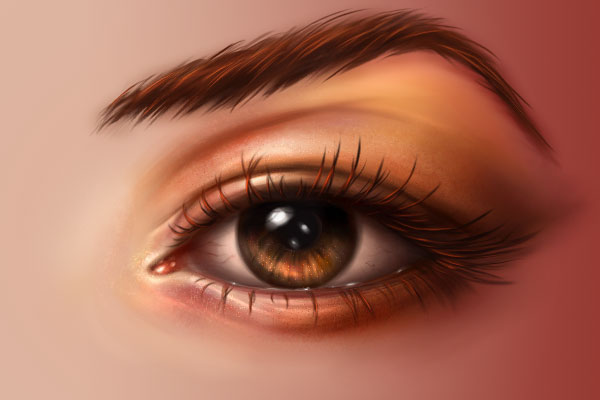
Lo que va a crear
Anatomía. Parece tan simple, sin embargo, es tan complejo. Es la pesadilla de todo artista, que no se puede pasar por encima de un cierto nivel de profesionalismo sin tener al menos una idea de la anatomía. La mayoría de la gente nunca estudian a fondo, y que conduce a fundaciones de arte temblorosas que dejan permanentemente inseguros de su propia fuerza artística.
Es por eso que es más sabio que dedicar un poco de su tiempo artística diariamente para estudiar anatomía. Puede parecer abrumador al principio, pero si usted lo rompe en pedazos llega a ser realmente divertido y fácil de hacer!
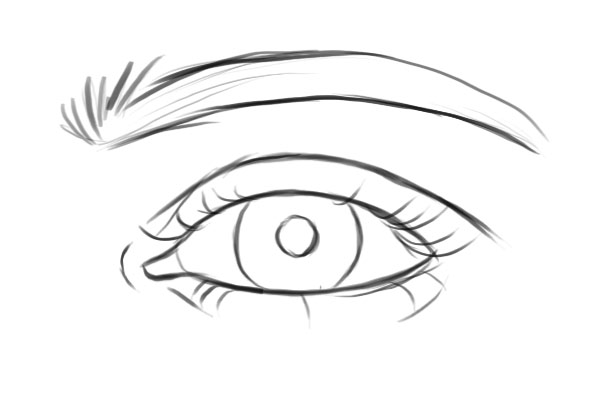
Todos los ojos, en los seres humanos, tienen formas y configuraciones similares: un óvalo con bordes puntiagudos, los párpados, las pestañas, las cejas. Usted puede hacer un boceto rápido de un ojo y de cualquier ser humano lo reconocerá como tal:
Forma de los ojos
En esta imagen se muestran los siguientes elementos, de arriba a abajo:
  1. Ceja: protegen los ojos de la suciedad y gotas de sudor corriendo por su frente.
  2. Pliegue del párpado: creada por el párpado cuando se pliega sobre el globo ocular. Se forma por encima y por debajo del ojo.
  3. La apertura de los ojos reales: la piel se separó para crear una abertura ovalada para el globo ocular.
  4. Las pestañas: protegen el ojo de la suciedad, la luz fuerte o percepción sensorial. En el arte, destacan la feminidad.
  5. La parte blanca del ojo: esta es la bola principal del ojo.
  6. El iris: en realidad músculos, vaya usted a saber! Se contraen o se expanden para permitir más o menos luz para ir a los ojos a través de la ....
  7. Alumno: la apertura negro en el centro. En realidad nos vemos a través de esta cosa, ya que aquí es donde entra la luz para formar una imagen dentro de nuestro globo ocular.
  8. El nódulo lagrimal: en la esquina interior de cada ojo. Lloramos a través de este, y es un color rosado!
  9. Pliegue de la piel del nódulo lagrimal: en el exterior de la esquina interna del ojo, justo al lado de la propia nódulo.
Si bien lo anterior es un boceto rápido que puede ser reconocido como un ojo humano, formas oculares varían según la raza, posición geográfica y hasta la edad!
Vamos a cubrir la más importante: la carrera. Si nos fijamos en las imágenes de los diversos pueblos que sin duda se notará diferencias. Vamos a repasar unas cuantas formas más básicas, para ver la diferencia:
diferente forma a los ojos de almendra con capucha mongoloide caídos
Aquí hay algunos ángulos para mostrar cómo la forma aparente básico de los cambios de los ojos con el ángulo que se ve desde: 
bocetos ojo en diferentes ángulos
Expresamos una gran cantidad de emociones con nuestros ojos.Independientemente de nuestra forma o tamaño de los ojos, nosotros como seres humanos tenemos formas instintivas de reaccionar a los estímulos, las formas que implican modificaciones de nuestros ojos.
Nos entrecerrar los ojos en el enfoque, miramos con asombro estupefacto, ampliamos nuestros ojos con asombro o miedo, sólo para nombrar algunos ejemplos.
A continuación se presentan varias expresiones que se pueden lograr por cualquier ojo humano. Seguir adelante y tratar rápidamente la identificación de cada emoción expresada y esbozar a cabo. Practicarlos de forma que posteriormente puede dar a sus personajes más emoción: 
bocetos de los ojos que muestran diferentes emociones
Ahora que tenemos una idea de la gran variedad que se puede obtener con un solo ojo, vamos a seguir adelante y empezar a poner todo junto.
Tome el boceto rápido que hicimos anteriormente para realmente empezar a hacer algunas cosas artístico serio aquí y comenzar nuestro viaje a ser los nuevos Michelangelos! 
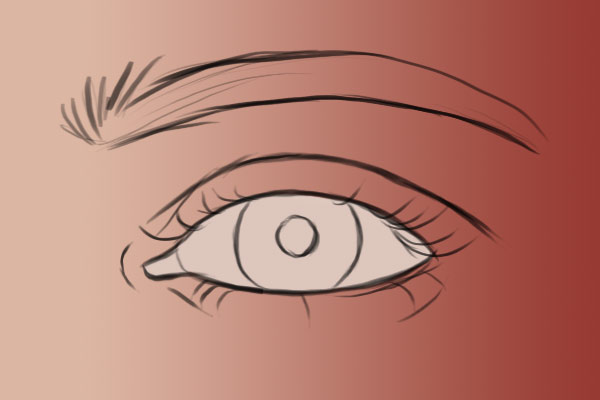
Crear un nuevo lienzo, el nombre de la capa "fondo" existente, y establecer su color de primer plano a #dcb6a3 y sus antecedentes de uno a #963931
Uso de la herramienta de degradado (G) se establece en primer plano de fondo,arrastre desde la izquierda hacia la derecha para crear un gradiente de tonos de piel. Luego tomar un cepillo redondo duro (B), establezca su tamaño Jitter yOpacidad Jitter a Presión de la pluma, y establecer su color de primer plano a#000000
Crear una nueva capa, el nombre de "Sketch", y esbozar una forma de base de su agrado. Puede utilizar la inicial que hicimos, o usted puede escoger cualquiera de los que hemos cubierto hasta ahora!
Base de ojo
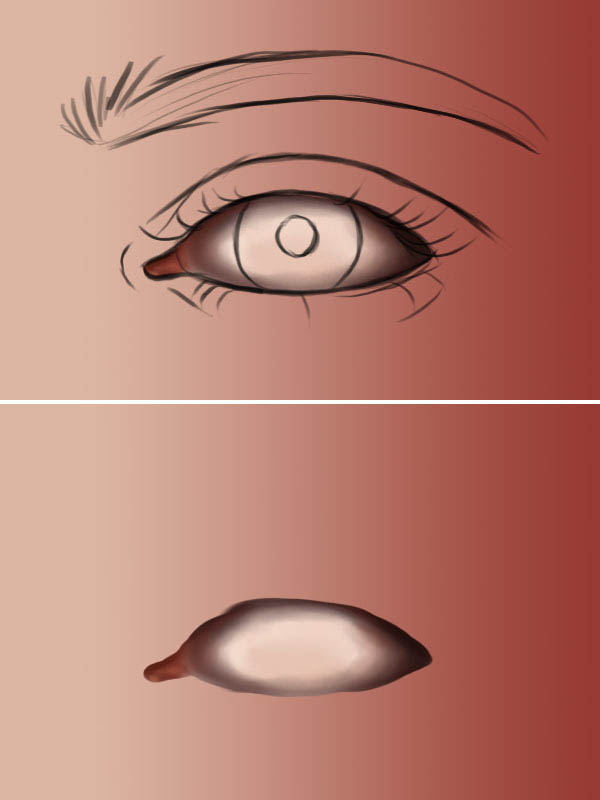
Vamos a empezar con la base-aka la parte blanca del ojo.
A pesar de su nombre de la "blanca", el globo ocular es todo menos blanco puro.Varía en tonos de gris claro, beige y rojo, con varios vasos sanguíneos que lo atraviesa.
Para iniciar en él, crear una nueva capa, moverlo entre su "fondo" y los "Sketch" y el nombre "Eyewhite". Use un blanco sucio #ddc6bc y un cepillo duro, redondo para pintar el color base en él. 
Crear una nueva capa por encima de la "Eyewhite" una e, haga clic derecho sobreél y seleccione Crear máscara de recorte a la capa "Eyewhite". Vamos a utilizar esta capa para pintar el sombreado. 
El globo ocular es una estructura esférica, por lo que el centro siempre reciben la mayoría de la luz, ya que es una superficie convexa. En la misma línea de pensamiento, el más alejado del centro lleguemos, menos luz llegará a ella debido a los párpados / pestañas sombras, así que usted tendrá que usar colores más oscuros. 
Por lo tanto, vamos a tomar la herramienta Pincel (B) de nuevo, póngalo en una forma redonda duro, y tienen su opacidad y el tamaño Jitter activado. Ajuste el tamaño según sea necesario, a continuación, establecer su color de primer plano a#4f241e La pintura en la capa de máscara de recorte, alrededor de los bordes, para crear la ilusión de la luz y la sombra, y 3D.
Sombras Base
Tome un tono más oscuro, como #220b07 y pintar alrededor de la parte superior del ojo blanco, para crear la intensa sombra del párpado superior y las pestañas dan. 
Sombras Detalle
Alrededor de esta zona, la piel no cubre la carne, así que tendrá un tono mucho más rosado. Recuerde, no hay una delimitación clara entre el globo ocular y la carne y los músculos que mantienen en su lugar, todos ellos reaccionan y se fusionan entre sí. Así que nuestra rosa sangrará en la parte blanca del ojo un poco, como se verá en un momento.
Establezca su color a #853c2e y sus antecedentes de uno a #5e2218
Utilizando el mismo cepillo de antes, pintar alrededor del borde interior del ojo con el color más claro, y luego con la sombra más oscura alrededor de los bordes. Añadir unas pinceladas de color rosa en el área blanca también. A continuación puede ver los resultados con y sin el boceto: 
Base de Lagrimal
Siguiente configurar el color frontal a #d77661 y sus antecedentes una a blanco#ffffff y reducir el tamaño del pincel. Acercar y añadir luces detalladas en torno a las áreas más claras -primero con el rosa claro y luego añadir una gota de blanco para darle un toque final. Esto le dará a la aparición de humedad. 
Detalle Lagrimal
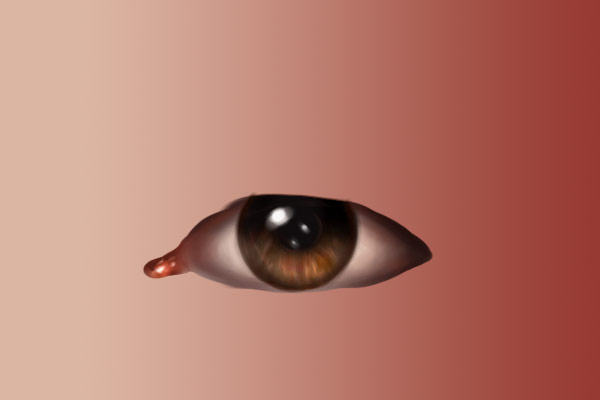
Seguir adelante y crear una nueva capa y moverlo entre su "Eyewhite" y los "Sketch". El nombre de "Iris".
Establezca su color a #6b3826 y cepille una forma redonda, siguiendo el boceto. 
Base de Iris
Un ojo con una pupila blanca es un poco espeluznante, así que vamos a echar un negro #000000 y la pintura una forma redonda en el centro de nuevo, después de su dibujo-para crear la pupila. 
Base de Alumno
Es hora de una nueva capa! Colóquelo justo por encima de su "Iris" uno, y el nombre de "Detalle Iris".
El iris y la pupila se mezclan entre sí, y en el blanco del ojo. Poner más simplemente ... simplemente les encanta mezclar!
A fin de establecer su color de primer plano a un bonito #240b02 y, ajustando el tamaño del pincel, la pintura en los bordes del iris y la pupila para mezclar juntos muy bien. Mientras que usted está en él, también la sombra de la parte superior del iris, que muestra la zona donde el párpado superior y las pestañas arrojan una sombra. No tenga miedo de ir sobre los bordes un poco. 
Detalles Iris - sombra
Establezca su color a #54382a y sus antecedentes de uno a #3f2315 y, ajustando el tamaño del pincel a un muy pequeño, acercar y pintar trazos aleatorios de color más claro y más oscuro alrededor de la parte de color marrón. Trate de hacer que todos ellos irradian desde el centro. 
Iris base de músculos
A continuación, vamos a añadir más detalles al iris. Establezca su color a #9b643fy sus antecedentes de uno a #511f05 y, la reducción de su tamaño del pincel a sólo unos pocos píxeles, pintura en pequeñas hebras de detalle muscular. Cambie entre los colores constantemente presionando la tecla X. También siéntase libre de añadir en sus propios colores de la muestra, que puede fácilmente muestra usando laherramienta Cuentagotas (I). 
Iris músculos detalle
Desde ahora nuestros ojos es un poco plana, vamos a darle algunos puntos destacados!
Crear una nueva capa, colocar por encima de su "Detalle Iris", uno y el nombre de "Destacados". Establezca su color a blanco #ffffff y cepillo ligeramente al principio y más difícil después, para crear un gran punto blanco difuso. Repita el proceso para agregar un par de los más pequeños: 
Destacados
Vamos a un paso de distancia de un segundo desde el propio globo ocular, y hacer algunos progresos con los párpados y la piel que rodean al ojo. Desde mi experiencia ilustración siempre funciona mejor cuando se puede ver la imagen más grande, sí, la intención, no juego de palabras cuando se trabaja en pequeños pedazos separados.
Así que crear una nueva capa por encima de todas las demás, y el nombre de "Skin". Tome un marrón oscuro #2c0b02 y configurarlo como su color de primer plano, y una luz de color rosa #d3a594 como fondo una. Ajustar el tamaño del pincel según sea necesario y comenzar a pintar alrededor del contorno del ojo, siempre cuidando el boceto original.
Cepillo con el color más oscuro primero y, a continuación, pulse X para cambiar sus muestras y la pintura con cuidado con el color más claro en torno a las áreas internas del ojo, donde el gradiente de fondo de la piel es más ligero también. 
Contornos de los ojos
A raíz de su boceto original, utilice el marrón más oscuro para pintar el pliegue del ojo en. 
Pliegue del ojo
A continuación, establezca el color de primer plano a #2b130d y sus antecedentes de uno a #bc8370 Cepillo primero con el color más oscuro, alrededor de los extremos exteriores de los ojos y suavemente alrededor de los pliegues, para hacer sus contornos parecen menos agudo. Una vez más, no estamos trabajando con líneas precisas y nítidas y esboza aquí, pero con formas suaves. 
Sombreado de base Crease
A continuación, establezca el color de primer plano a #d5a197 y sus antecedentes de uno a #fcead8 y fade out la nitidez de los pliegues aún más, que va desde el rosa más oscuro al más ligero y colores constantemente conmutación según la necesidad pulsando X. Si es necesario, también puede utilizar el Dodge Tool (O) ajustado en un modo, cepillo y Destacados suave y redondo con tonos Protect sin marcar, para obtener más destacado más brillantes. No se exceda en el Dodge embargo. 
Sombreado detallada Crease
Tiempo para cambiar a la tapa inferior. Vamos a pintar utilizando las mismas técnicas que antes.
Si le resulta más fácil, usted puede ir al Giro de imagen> Imagen y rotar la imagen90 grados, por un tiempo más fácil el trazado de líneas verticales. O no-más, esto depende de usted.
En la misma coloración! Establezca su color a #9e5b4a y sus antecedentes de uno a #fecfbb Cepille ligeramente alrededor de la parte inferior del ojo, para mezclar el contorno oscuro, y encima de ella pincel con el color más claro para pintar los aspectos más destacados. 
Baja base de la tapa
Vamos a refinar este párpado inferior áspera.
Estaremos trabajando con cuatro colores principales: #260f0b #642e22 #c88a7c y#eac0a9
Le sugiero que pinta cuatro muestras en el lienzo, por lo que son fáciles de probarcon la herramienta Cuentagotas (I).
Comencemos por definir el borde exterior inferior derecha del ojo con movimientos suaves de #260f0b y luego pasar a la raya de menor importancia para agregar un#eac0a9 destacado. 
Bajo la tapa primeros detalles
Tome un buen #d18465 y cepillo debajo del ojo, como si con un corrector en la vida real. Usted puede seguir adelante y cepillo en la parte superior, así, si crees que es necesario. 
Luego, utilizando la luz #eac0a9 pintar alrededor de los contornos del ojo inferior izquierda y el de la esquina lagrimal, añadir un poquito de lo más destacado, al igual que a continuación. Observe la segunda imagen se animó a mostrar la diferencia entre el paso anterior y éste:
Bajo la tapa terminada
Bajo la tapa animado
Toda la piel todavía se ve un poco de plástico, ¿no?
Es hora de cambiar eso! 
Recoge un color ladrillo agradable, como #c54432 y pintar suavemente manchas detalle de color alrededor de los párpados, más en la tapa inferior alrededor de la mitad interna. No haga demasiado visible esto no es un ojo zombie así que no es inyectados en sangre. Sólo un par de pinceladas suaves para darle más vida.
Una vez que termine de hacer eso, cambiar el color de primer plano a un violeta suave como #937fa3 y su fondo de #b5544d
Pinta las sombras de ojos cerca de la esquina interna inferior del ojo. Esto debería ayudar a que su ojo se vea mucho más natural y vivo!
En esta etapa se puede añadir otros detalles de iluminación de menor importancia.Una vez más, ver más abajo para el resultado jpg y la comparación de animación al paso anterior.
JPG resultado: 
Detalles de la Piel
Comparación de animación: 
Detalles del estilo animados
La piel es todavía demasiado suave-vamos a condimentarlo un poco!
Establezca su color a #f2c8a0 y sus antecedentes de uno a #b5544d Utilice el cepillo "Textura de la piel" que figura en el archivo .ZIP para cepillar suavemente alrededor de la piel, presionando constantemente X para cambiar sus muestras de color. Usted debe obtener una textura suave como este:
Textura de la piel
Es hora de crear una nueva capa y el nombre ... "pestañas", por supuesto!
Establezca su color a #1a0906 y su herramienta Pincel (B) a una forma dura, redonda con tanto Variación del tamaño y la opacidad Jitter ponen a modo dePresión de la pluma.
En la capa de pestañas empezar a dibujar las pestañas aleatorias. Algunos puntos a tener en cuenta en la elaboración de las pestañas:
  1. Ellos nunca son rectas. Siempre dibujarlas un poco curvado.
  2. Siguen un orden caótico. Pruebe una imagen de referencia de un ojo mirando hacia arriba con el rimel en: pestañas tienden a pegarse entre sí, tienden a doblarse, para rizar.
  3. Ellos son siempre más delgada en la punta que en la raíz. 
Base de las pestañas
A continuación, que realmente se necesita para dar nuestras pestañas un poco de una mirada 3D. Establezca su color a #e7410e y cepille suavemente en cada pestaña. 
Pestañas detalles
A continuación, tenemos que añadir algunas sombras de pestañas en la esquina exterior del ojo.
Crear una nueva capa y el nombre de "pestañas sombras". Ajuste al modoMultiplicar y reducir su relleno a alrededor del 70%. Luego tomar la misma brocha de antes, configurarlo para #1f0b07 y cepillar unos pestañas vuelta de la esquina exterior inferior. A continuación, vaya a Filtro> Blur> Gaussian Blur y darle un suave 1,5 desenfoque. 
Pestañas sombras
Ahora que tenemos una idea más sólida acerca de nuestro ojo, volvamos al globo ocular y el iris, así como el perfeccionamiento de las áreas que parecen necesitarla.
Vamos a empezar que por dar nuestro ojo más "factor de pop". 
Crear una nueva capa y moverlo en la cima de su "piel" una. A continuación, establezca en el modo Multiplicar.
Establezca su color a #6f2719 y cepille suavemente en la esquina inferior izquierda para aumentar la cantidad de sombra. Vea a continuación una comparación:
Más de sombreado
En comparación con el resto, el iris es todavía bastante plana. Vamos a trabajar en eso!
Tome un pequeño cepillo, disco redondo (B) con la presión y la opacidad Jitteractivado. Ajuste el tamaño de una pequeña y crear un par de movimientos radiales cerca de la pupila, así:
Iris detalle sombras
Para crear un punto culminante, hacer una nueva capa y colocarla encima de la "Iris" una. Ajústelo en el modo Color Dodge y reducir su relleno a alrededor del40%.
A continuación, establezca el color de primer plano a #f2c7b4 y cepille forma de media luna en la parte inferior derecha del iris: 
Iris destacado
Crear una nueva capa por encima de la de su "Detalle Iris" uno, ponerlo en modoColor Dodge y bajar su Llene hasta alrededor del 30%. Tome un cepillo suave, redondo (B) y ponerlo en modo Disolver. Cepille suavemente alrededor de la zona del iris. A continuación, puede pulsar Control + E (Comando-E en un Mac) para combinar con la capa principal del iris: 
Detalles Iris
Tiempo para los toques finales! 
En primer lugar vamos a añadir los vasos sanguíneos. 
Establezca su color a #5e2219 y tomar un cepillo redondo duro (B) con la presión y la opacidad Jitter sucesivamente.
Ajustar el tamaño del pincel de 2 px y cepille suavemente pequeños vasos sanguíneos alrededor de las esquinas de los ojos, sobre el blanco del ojo. 
Vasos sanguíneos
Ahora, para algunas sombras de profundidad.
Crear una nueva capa y moverlo a la derecha por debajo de su "piel" una.
Ajústelo en el modo Multiplicar y reducir su relleno a alrededor del 80%. El nombre de "Sombras". 
Establezca su color a #3e1408 y con un cepillo duro, redondo con sólo el Jitter Opacidad en, cepillo alrededor de los bordes del ojo blanco. 
A continuación, ajuste el tamaño del pincel a un muy pequeño 2 px uno, y el cepillo sobre el Highlight para crear la ilusión de que las pestañas superiores están reflejando en el alumno: 
Sombras de Pintura
Destellos de humedad.
Crear una nueva capa, el nombre de "Humedad" y moverlo por encima de la capa de "piel".
A continuación, establezca el color de primer plano a blanco #ffffff y cepillar unos puntos de luz a lo largo de la parte inferior del ojo blanco:
Adición de destellos de humedad

También necesita una ceja, ¿no?
Crear una nueva capa, el nombre de "la ceja" y colocarlo en la parte superior de todas las otras capas.
Establezca su color a #47190b y tomar un cepillo duro, redondo con opacidad Jitter activado, y cepille la forma aproximada de la ceja. 
Color base de la ceja
Tome la herramienta Dedo y la puso a un cepillo duro, redondo con Variación del tamaño ajustado a Presión de la pluma. Difumina la vuelta para crear un aspecto peludo detalle:
Mancha Ceja
A continuación, tomar la herramienta Pincel (B) y ponerlo en un cepillo duro, redondo con Variación del tamaño ajustado a Presión de la pluma. Cepille lejos detallando hebras de cabello: 
Cejas hebras de base detalle
Establezca su color a #9a3d1e dar a su pincel Opacidad Jitter ajustado a Presión de la pluma y que sea un poco más grande por unos pocos píxeles, y luego cepille algunos detalles de iluminación difíciles. Puede mantener estos trazos un poco al azar, suaves y amplias, para añadir variedad. 
Culminante base de Cejas
Como último cantidad de detalles, haga su pincel muy pequeño otra vez-1 o 2 píxeles y cepillo varias, muy ligeros mechones de pelo más destacado muy delgadas: 
Cejas acabado detalle hebras
Nuestra ceja se ve bien, pero un poco pegado. Para mezclar más con la piel alrededor de ella, crear una nueva capa y colocarlo debajo de la "Ceja" una.Establecer a multiplicar o Linear Burn modo, dependiendo propio gusto. Luego baje su relleno a alrededor del 40% y el nombre "Ceja de fusión". 
Haz tu cepillo más grande, ponga su color de primer plano a un color marrón oscuro, desaturado como #502520 y el cepillo alrededor de los bordes de la ceja. A continuación, vaya a Filtro> Blur> Gaussian Blur y darle un suave efecto de desenfoque 3-4 px obtener algo como esto: 
Las cejas de mezcla
Aún más, ahora podemos añadir maquillaje en nuestro ojo!
Por mi parte, elegí colores del otoño suaves: #e88f04 y #572013 
Para el naranja, crear una nueva capa por encima de la "piel" uno, ponerlo en modo de fusión de color, y el cepillo alrededor con un cepillo suave y redondo. Baja Llenaal gusto. 
Maquillaje de Orange
A continuación, la sombra. Nueva capa, póngalo en el modo Multiplicar. Cepille el ojo "cola" y en todo el párpado superior superior derecha. Ir a Filtro> Blur> Gaussian Blur si usted siente que sus trazos son demasiado agudo. 
Maquillaje de Brown
Publicidad
Crear una nueva capa de nuevo, ponerlo a Color Dodge y Relleno inferior a alrededor del 30%. Establezca su color a #f7b283 En primer lugar tomar un cepillo suave, redondo y ponerlo en modo Disolver, y luego cepille alrededor para crear el efecto de brillo. Luego agarra el pincel de maquillaje de la manada cepillo provisto y pintar algunas variaciones de textura. 
Textura
¡Eso es! Ahora puede pintar su propio ojo realista. Espero que hayan disfrutado el pequeño viaje y aprendido algo útil! No dude en hacérmelo saber si hay algún bache en el camino que le gustaría que le explique con más detalle, y feliz artsing!

Cómo pintar ojos realistas en Photoshop

Read More

Copyright © 2015 CGADICTOS | Distributed By Blogger Template | Designed By Blogger Templates
Scroll To Top